


証明写真・履歴書・パスポート・マイナンバー・ビザ
3.719.00 レビュー
アプリの仕様
- バージョン
- 9.3.6
- 更新日
- ライセンス
- Free
- ダウンロード数
- 50,000+
- デベロッパー
- StedyWorks
- カテゴリ
- 写真
- プラットフォーム
- Android
スクリーンショット
 分析者 AppCompare
就職活動や転職の準備をしていると、写真館へ行く時間を作るだけでも意外に負担になります。証明写真は、スマートフォンで撮影した写真を、履歴書やパスポートなどの用途に合わせて整え、印刷までつなげやすくする写真アプリです。私は、急に写真が必要になった場面で、撮影から仕上げまでを自宅で進められる手軽さに魅力を感じました。
開発元はStedyWorksで、写真カテゴリのアプリとして公開されています。無料で始められ、対象年齢は3歳以上です。評価は平均3.7で、評価数はおよそ2.8K、インストール数は5万以上。最新版は9.3.6で、Android 7.0以降に対応しています。アプリ内購入はアイテムごとに100円から1,720円まで設定されています。
撮影前に用途を決めると仕上がりが安定する
このアプリを使うとき、最初に考えたいのは「きれいに撮ること」よりも「何に提出する写真なのか」です。履歴書、就職活動、転職、パスポート、マイナンバー、海外ビザでは、必要な写真の考え方が同じではありません。用途を先に決めておけば、後からサイズや余白を調整し直す手間を減らせます。
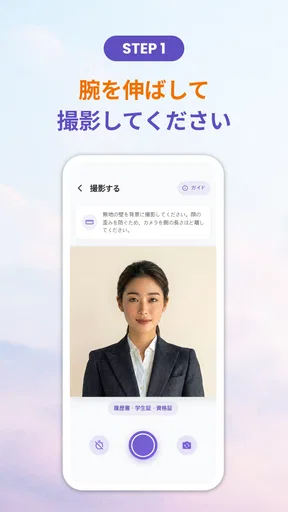
私は、撮影前に白い壁の前へ立ち、窓からの光が顔の片側だけに強く当たらない位置を探す使い方をおすすめします。部屋の照明だけで撮ると、目の下に影が出たり、背景の色が不自然に見えたりします。スマートフォンを手で持つより、端末を安定させて正面から撮れる状態を作ったほうが、後の編集で無理に整える必要がありません。
特に履歴書用では、表情を作りすぎないことが大切です。口元を強く上げるより、肩の力を抜いて、視線をレンズへ向けるほうが自然に見えます。パスポートやビザのように本人確認を重視する用途では、髪が目にかからないか、顔の輪郭が隠れていないかを撮影直後に確認したいところです。
このアプリのAI背景除去は、自宅で撮った写真を証明写真らしい見た目へ近づけるための出発点になります。ただし、背景を自動で処理できるからといって、撮影環境を雑にしてよいわけではありません。髪の細い部分や肩の輪郭は、背景との明暗差が小さいと切り抜きの判断が難しくなります。明るい壁の前で、服と背景の色が近すぎないようにすると、修正しやすい写真になります。
もう一つの実用的な工夫は、最初から一枚だけで決めようとしないことです。同じ姿勢で何枚か撮っておけば、目を閉じた写真や表情が硬い写真を避けられます。これは撮影回数を増やすというより、編集画面で迷う時間を減らすための準備です。証明写真では小さな違いが印象を左右するため、撮影時点で候補を残しておく価値があります。
選ぶ前に読んでおきたい記事

遅延時に見えてくる、Yahoo!乗換案内の利用者どうしの支え合い

Tile Explorerは中断や通信断からどこまで戻れるか

Uber Eatsの価値は料理選びから「待ち時間の見える化」へ

テレビのリモコンが見つからない夜に、スマホが頼れる一台になる理由

8 Ball Poolへ移る価値はあるか 狙いと手球の位置を読む対戦の魅力

Family Spaceの位置共有は、家族の連絡をどう穏やかにするか
AI背景除去は便利だが、最終確認は自分で行う
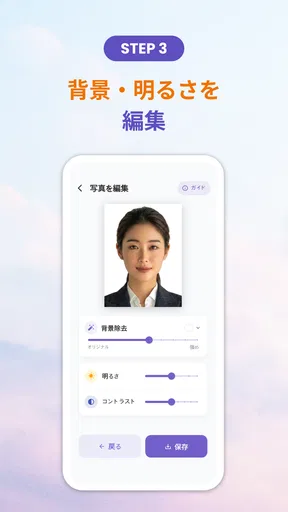
AIによる背景除去は、このアプリを選ぶ大きな理由の一つです。自分で輪郭をなぞるタイプの編集より、作業の入口が軽く、写真加工に慣れていない人でも試しやすいと感じました。背景を整える作業をアプリに任せられるので、画像編集ソフトを開いて細かな選択範囲を作る必要がありません。
一方で、AI処理は結果をそのまま信じるのではなく、首元、髪、耳の周辺を拡大して見るのが安全です。証明写真は背景の違和感が目立ちやすく、輪郭に薄い縁や欠けがあると、かえって加工した印象になります。自動処理を使った後に、顔の形や服の輪郭が自然に残っているか確認する。この一手間が完成度を分けます。
また、背景をきれいにすることと、本人の見た目を大きく変えることは別です。就職活動や本人確認用の写真では、肌を過度に滑らかにしたり、顔の輪郭を変えたりする加工は避けたほうが安心です。私は、このアプリを「盛るための写真加工」ではなく、「撮影条件のばらつきを整える道具」として使うのが合っていると思います。
日常の使い方では撮影から印刷までの順番が重要
たとえば、夜に応募書類を作っていて、翌朝までに写真を用意したい場面を考えてみます。写真館は営業時間に間に合わず、証明写真機へ行くにも移動時間が必要です。その場合、自宅の壁際で撮影し、AI背景除去で背景を整え、用途に合わせて写真を配置し、コンビニで印刷する流れが現実的です。
このとき、先に画像を別の編集アプリで切り抜いたり、SNS向けの比率に変えたりしないほうがよいでしょう。途中でサイズを変えると、顔の位置や余白の調整をやり直すことになりがちです。まずこのアプリ内で証明写真としての形を作り、その後に印刷へ進むほうが、作業の流れが途切れません。
急ぎの提出では、写真そのものだけでなく、印刷結果も確認してください。スマートフォンの画面で自然に見えても、印刷すると顔が暗く感じたり、背景の色が想像と違ったりすることがあります。コンビニ印刷へ進む前に、プレビューで顔の位置、頭上の余白、肩の見え方を確認しておくと、用紙を無駄にしにくくなります。
編集から用途別の仕上げまでを試す
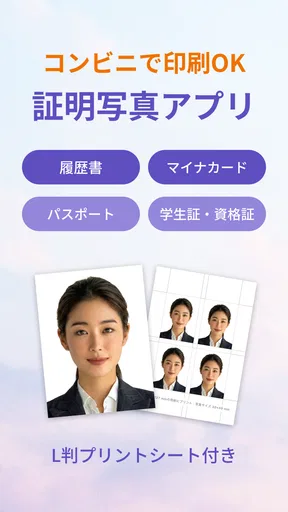
このアプリの編集工程で便利なのは、単に写真を一枚保存するだけでなく、L判シートを自動生成できる点です。複数の証明写真を一枚のシートにまとめられるため、コンビニで印刷するときの準備が簡単になります。写真を一枚ずつ別ファイルにして、印刷サービス側で配置を考えるより、証明写真用の作業としてまとまりやすい設計です。
ここで注意したいのは、L判シートを作った後に画像をスクリーンショットしないことです。スクリーンショットを挟むと、印刷時に余白や比率が変わる可能性があります。アプリで生成したシートをそのまま扱い、印刷側で自動補正がかからない設定を確認するほうが、意図した配置を保ちやすいです。
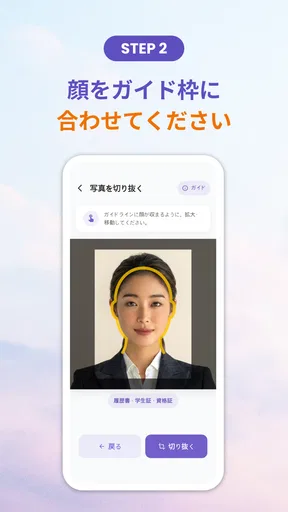
履歴書用の写真を作る場合は、顔の大きさだけでなく、肩のラインと背景のバランスを見ると仕上がりが落ち着きます。顔を大きく見せようとして切り詰めすぎると、窮屈な印象になります。逆に余白が多すぎると、本人の存在感が弱く見えます。プレビューでは顔だけを見ず、写真全体を少し離れて確認するのが私のおすすめです。
パスポートや海外ビザなど、用途によって確認項目が厳しくなりやすい写真では、アプリの自動処理だけで提出条件を保証できると考えないほうがよいです。提出先の案内にあるサイズ、背景、表情、眼鏡、髪型、余白などを自分で照合してください。アプリは写真を作る作業を助けますが、最終的な受理判断をする窓口の代わりではありません。
マイナンバー関連の写真でも、撮影後に本人の顔が自然に見えるかを確認することが重要です。背景除去によって輪郭が整っていても、耳や髪の一部が不自然に処理されていないかは自分の目で見ておきたいところです。本人確認用の写真では、見栄えよりも、撮影時の本人と編集後の本人が同じ人物として自然に伝わることを優先すべきです。
作り直しを減らすための編集手順
私なら、まず最も条件の厳しい用途を基準に写真を選びます。就職活動用だけなら少し柔軟に考えられても、パスポートやビザ向けに使う可能性があるなら、顔の向きや背景を最初から慎重に整えたほうが後で流用しやすくなります。ただし、用途ごとの規定が違う場合は、一枚を無理に使い回さず、必要に応じて別の仕上げを作るべきです。
次に、背景処理後の輪郭を確認し、顔の位置と余白を調整します。その後でL判シートを生成し、最後に印刷用の画像として確認します。この順番なら、シートを作った後に人物の位置を大きく変えることになりにくいです。編集の途中で何度も用途を切り替えるより、目的を一つずつ完了させるほうがミスを抑えられます。
撮り直しを判断する基準も決めておくと便利です。目線がずれている、顔に強い影がある、髪が目にかかっている、輪郭の切り抜きが不自然。このどれかがあるなら、編集で無理に直すより再撮影のほうが早い場合があります。アプリの加工機能を使える範囲と、撮影からやり直すべき範囲を見分けることが、作業時間を短くするコツです。
無料で始められる点は試しやすい一方、アプリ内購入があるため、追加機能や処理を使う前に表示内容を確認したいところです。必要な写真を一枚だけ作りたい人は、最初からすべての機能を試すのではなく、撮影、背景処理、用途設定、シート生成という必要な工程に絞って進めると、余計な操作を避けられます。
コンビニ印刷へ渡すときに確認したいこと
L判シート自動生成は、作成から受け渡しまでを一つの流れにまとめる機能です。自宅のプリンターを持っていない人でも、コンビニで印刷する前提の準備がしやすくなります。私は、応募先へ向かう途中で印刷するような場面では、このまとまり方が特に役立つと感じます。
ただし、印刷前には画像の向きと余白を必ず確認してください。スマートフォンの表示では気づきにくい端の切れが、印刷時に目立つことがあります。印刷サービス側の「写真に合わせて拡大」や「余白なし」といった自動設定が、証明写真の配置に影響する場合もあります。アプリで正しく作っても、最後の印刷設定で変わるため、プレビューを飛ばさないことが大切です。
写真を提出する直前に作るより、時間に余裕がある日に一度テスト印刷しておくと安心です。実際の紙で見ると、画面上では自然だった明るさや背景の見え方を判断できます。特に顔が暗く写りやすい人は、照明を変えて撮り直すべきか、印刷設定を見直すべきかを切り分けやすくなります。
写真館との違いもここで明確になります。写真館は照明、姿勢、表情の指示を受けながら撮れるので、撮影に自信がない人や、重要な申請で失敗したくない人には向いています。証明写真機は操作が早く、移動先でその場の写真を受け取りやすいのが強みです。一方、このアプリは自宅で撮り直しを重ねられ、時間や場所を自分で選べることが魅力です。
つまり、最も安定した見栄えを優先するなら写真館、すぐ撮ってすぐ受け取りたいなら証明写真機、自分のペースで複数の候補を試したいならこのアプリ、という使い分けになります。私は、急ぎの履歴書写真や、定期的に応募書類を作る人にはアプリの利便性が合うと思います。ただし、提出条件が細かい公的書類で一度も試したことがない場合は、余裕を持って仕上がりを確認してください。
どんな人に向き、どんな人には向かないか
このアプリが特に向いているのは、スマートフォンで撮影や画像確認をすることに抵抗がなく、自宅で納得するまでやり直したい人です。就職活動中の学生、転職準備を進める人、複数の応募先へ写真を用意する人なら、撮影場所を毎回探す手間を減らせます。履歴書用と別の申請用で写真を作り分けたい人にも、用途を意識して編集できる点が便利です。
反対に、撮影時の姿勢や表情を一人で決めるのが難しい人には、最初のハードルがあります。自動背景除去があっても、顔の向きや光の当たり方までは完全に解決してくれません。家族や友人に撮影を頼めるなら使いやすくなりますが、誰にも確認してもらえない場合は、写真館や証明写真機のほうが安心できることがあります。
また、提出先が指定する条件を細かく確認するのが苦手な人にも注意が必要です。アプリで作れることと、提出先で受理されることは同じではありません。パスポート、マイナンバー、海外ビザに使う場合は、アプリの処理後に公式の案内と照らし合わせる作業を惜しまないでください。ここを省くなら、規格確認をスタッフに相談できる方法のほうが向いています。
写真の印象を大きく変えるフィルターや、SNS向けの演出を求める人にも、このアプリは目的が違います。証明写真では、個性的な加工より、本人らしさと見やすさが重要です。私は、応募書類や本人確認に使える自然な写真を効率よく作る道具として評価しますが、作品写真やプロフィール写真の表現を追求するアプリとしては選びません。
自分で確認できる人には実用的な選択肢
実際に使う流れをまとめると、まず用途を決め、明るく均一な場所で撮影し、候補写真を選びます。次にAI背景除去の結果を髪や肩の周辺まで確認し、顔の位置と余白を整えます。その後、用途に合う写真として仕上げ、L判シートを自動生成して、コンビニ印刷へ渡します。各段階で一度ずつ確認するだけでも、撮り直しや印刷ミスをかなり減らせます。
この順番の利点は、撮影、編集、納品準備を別々のアプリへ分けずに済むことです。画像編集アプリで背景を消し、別のレイアウトアプリで並べ、さらに印刷サービスで調整する方法もありますが、操作に慣れていない人ほど比率や余白を崩しやすくなります。証明写真に必要な作業へ絞って進められる点は、専門的な編集を必要としない人にとって大きな利点です。
一方で、完全な自動化を期待すると不満が出る可能性があります。AI背景除去の確認、提出条件の照合、印刷設定のチェックは自分で行う必要があります。ここを面倒に感じるなら、スタッフへ相談できる写真館のほうが結果は安定します。逆に、写真を見比べながら自分で判断できる人なら、無料で始められるこのアプリは、費用と時間のバランスを取りやすい選択肢です。
評価が平均3.7にとどまっていることも、使う人によって満足度が分かれやすいアプリだと考える材料になります。撮影環境が整っていて、用途や印刷条件を確認できる人には便利ですが、撮影から提出までをすべて自動で保証してくれるものではありません。私は、そこを理解したうえで使うなら、履歴書や就活、転職用の写真を急いで用意したい場面で頼りになると感じました。
結論として、自宅撮影の自由さとコンビニ印刷までの手軽さを重視する人には、証明写真は試す価値があります。写真館ほど撮影を任せられるわけではなく、証明写真機ほど操作が一直線でもありません。しかし、AI背景除去とL判シート自動生成によって、自分で撮った写真を提出用の形へ近づける作業は進めやすくなっています。
私なら、まず履歴書や応募書類の写真で使い、仕上がりと印刷結果を確認してから、パスポートやビザなど重要度の高い用途へ広げます。自分の顔写真を丁寧に確認し、提出先の条件も照合できる人なら、時間のない日常の中で写真準備をかなり軽くしてくれるアプリです。
メリット
- 用途別の証明写真サイズに対応し、設定に迷いにくい
- 撮影後に明るさやコントラストを調整できる
- 複数の写真を1枚にまとめて印刷しやすい
- スマホ内の既存写真を読み込んで加工できる
- 自宅で準備でき、写真館より費用を抑えやすい
デメリット
- 提出先によって異なる細かな規格までは保証されない
- 背景や服装など撮影環境は自分で整える必要がある
- 無料版では広告表示や機能制限がある場合がある
- 顔の位置やサイズ調整を手動で行う場面がある
- 印刷品質は使用するプリンターや店舗に左右される
証明写真・履歴書・パスポート・マイナンバー・ビザに関するよくある質問
証明写真・履歴書・パスポート・マイナンバー・ビザの写真を、このアプリだけで作成できますか?
はい、一般的な証明写真や履歴書用写真、パスポート、マイナンバーカード、ビザ申請用の写真を作成するための基本機能が用意されています。用途ごとにサイズや配置を選べるため、自宅で撮影から印刷用データの作成まで進められます。ただし、国や申請先によって背景色、顔の位置、画像形式、撮影時期などの規定が異なるため、提出前に必ず公式機関の最新条件を確認してください。
スマートフォンで撮影した写真でも、申請用として使用できる品質になりますか?
明るい場所で正面を向き、顔に影がかからないよう撮影すれば、スマートフォンの写真でも十分な品質に仕上げられる場合があります。アプリではトリミング、サイズ調整、背景の補正などを行えますが、過度な美肌加工や輪郭の変更は本人確認に影響する可能性があります。眼鏡の反射、帽子、髪で目や輪郭が隠れる状態も避け、自然な表情で撮影することをおすすめします。
写真の背景を変更したり、顔を自動補正したりする機能は安全に使えますか?
背景の変更や明るさ、肌の色、コントラストなどの補正機能は、撮影環境を整える目的では便利です。ただし、パスポート、マイナンバーカード、ビザなどの公的書類では、本人の容貌を大きく変える加工や不自然な背景編集が認められない場合があります。自動補正を使用した後は、目、鼻、輪郭、髪の境界が不自然になっていないかを確認し、必要なら補正を弱めてください。
作成した写真は、コンビニや自宅のプリンターで印刷できますか?
多くの場合、アプリで作成した画像を端末に保存し、コンビニの写真プリントサービスや自宅のプリンターで印刷できます。印刷時には、用紙サイズ、画像の拡大縮小、余白の有無を確認し、指定された写真サイズからずれないように設定してください。オンライン申請で使う場合は、印刷用画像とは別に、ファイル容量、縦横比、JPEGなどの形式が指定されることがあります。保存前に用途を選び、仕上がりを確認しましょう。
このアプリで作った写真が、必ず申請先で受理されるとは限りませんか?
はい、アプリで規定サイズに整えたとしても、申請先で必ず受理されるとは限りません。写真の受理基準は、提出する国、自治体、在留資格、試験、企業、申請方法によって異なります。撮影からの経過期間、背景、顔の位置、表情、眼鏡、服装、画質、印刷状態なども確認対象になることがあります。ダウンロードや印刷を行う前に、提出先の公式サイトや窓口で最新の要件を確認してください。


